So verwandelst du Podcast-Clips, Interviews und Episoden-Audio in Podcast-Videos mit bewegter Wellenform
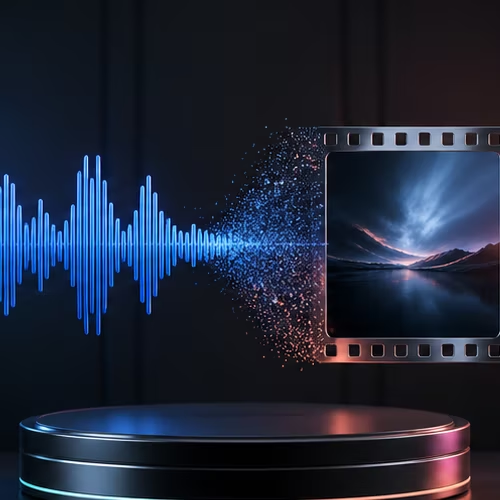
Podcast-Wellenform-Video-Maker ist für eine klare Aufgabe gebaut: Podcast-Clips, Interviews und Episoden-Audio nehmen, einen nützlichen visuellen Rahmen hinzufügen und Podcast-Videos mit bewegter Wellenform produzieren – ganz ohne eine komplette Schnitt-Timeline lernen zu müssen. Die Bedienelemente bleiben einfach, damit du in einem einzigen Besuch von der Quelldatei zum fertigen Video kommst.
Der Workflow passt für Podcast-Hosts, Produzenten, Editoren und Social-Teams, die eine zuverlässige Datei für Upload, Vorschau, Unterricht, Release oder Review brauchen. Wähle die Visualisierung, die zum Inhalt passt, bestätige die Ausgabequalität und lass den Browser das Rendering lokal übernehmen.
- Visuals mit Wellenform, Spektrum oder statischem Titelbild wählen
- Ein sauberes Video erstellen, das auf videofokussierten Plattformen funktioniert
- Uploads, Wasserzeichen und dauerhafte serverseitige Speicherung vermeiden
So nutzt du Podcast-Wellenform-Video-Maker online
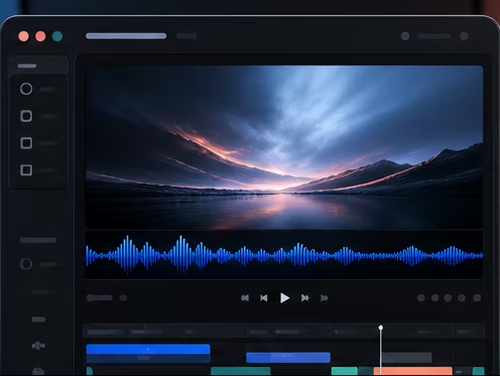
Wähle Podcast-Clips, Interviews und Episoden-Audio von deinem Gerät. Die Seite liest die Medien lokal, sodass es keine Upload-Warteschlange gibt, bevor du mit der Konfiguration beginnst.
Wähle den visuellen Modus und die Auflösung, die für Podcast-Videos mit bewegter Wellenform am besten passen. Eine Wellenform zeigt Audioaktivität deutlich, ein Poster hält die Grafik im Fokus, und ein Spektrum bringt mehr Bewegung in musiklastige Projekte.
Starte die Konvertierung, halte den Tab während des Renderings offen und lade die fertige Datei anschließend über die Vorschau herunter. Längere Quellmedien brauchen mehr Rechenzeit und Speicher – für anspruchsvolle Exporte ist ein aktueller Desktop-Browser am besten.
Nützliche Arten, mit Podcast-Wellenform-Video-Maker zu arbeiten
Podcast-Wellenform-Video-Maker hilft Podcast-Hosts, Produzenten, Editoren und Social-Teams, die Lücke zwischen einer bestehenden Mediendatei und dem Videoformat zu schließen, das Publishing-, Review- und Social-Plattformen verlangen.
animierte Episoden-Promos erstellen
Für animierte Episoden-Promos erstellen: Wähle die Quelle, wähle eine Visualisierung, die den Inhalt unterstützt, und exportiere eine Datei, die direkt in deinen Veröffentlichungs-Workflow passt.
Gast-Soundbites teilen
Wenn du Gast-Soundbites teilen brauchst, nutze Wellenform, Spektrum oder Titelbild, damit sich das Audio als Video leicht vorschauen und teilen lässt.
einheitlich gebrandete Clips erstellen
Nutze Podcast-Wellenform-Video-Maker für einheitlich gebrandete Clips erstellen, ohne die Quelle hochzuladen. Du behältst die Kontrolle über die Medien und lädst eine saubere finale Kopie herunter.
Private Browser-Verarbeitung und praktische Export-Tipps
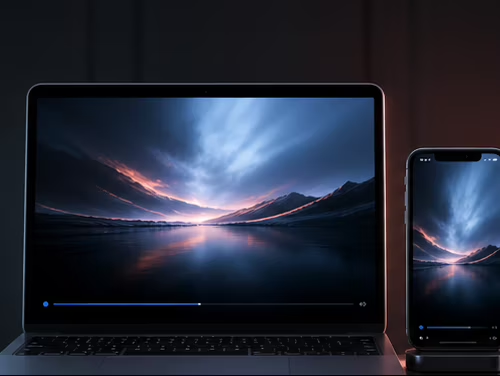
Die Konvertierung läuft im aktuellen Browser-Tab. Quelldateien werden nicht in eine Projektbibliothek hochgeladen und landen nicht in einer serverseitigen Render-Warteschlange – praktisch für unveröffentlichtes, Kunden-, Unterrichts- und internes Material.
Die Medienunterstützung des Browsers variiert je nach Betriebssystem und Version. Standard-Quellformate funktionieren am besten; wenn sich eine Datei nicht dekodieren lässt, löst eine vorherige Umwandlung in MP3, WAV oder H.264-MP4 das Problem meist.
Lange und hochauflösende Exporte brauchen mehr Speicher. Schließe andere schwere Tabs, halte das Gerät wach und nutze für komplette Audio- oder große Videodateien einen Desktop-Browser.
Bestätige vor der Veröffentlichung, dass du die Rechte an Audio, Grafiken und Aufnahmen besitzt. Benenne den Download klar, damit das finale Asset in Upload- und Review-Workflows organisiert bleibt.