Opus の音声、チャット、ブラウザー録音から共有しやすい MP4 動画を作成
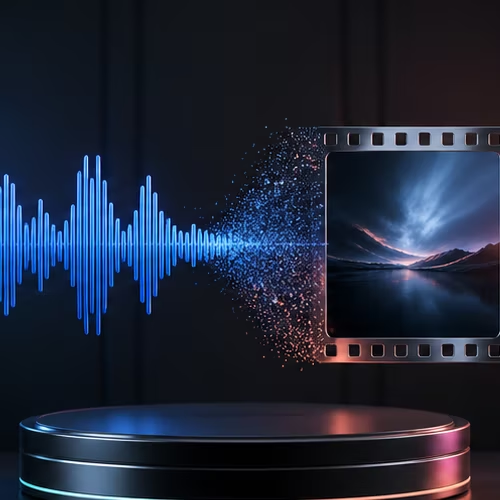
Opus to MP4 コンバーターは一点に特化したツールです。Opus の音声、チャット、ブラウザー録音に実用的な映像を組み合わせ、共有しやすい MP4 動画を出力します。本格的な編集タイムラインを学ぶ必要はなく、シンプルな操作で一度のアクセスでファイルから完成動画までたどり着けます。
このワークフローは、信頼できるアップロード用ファイルやプレビュー、教材、リリース、レビュー用ファイルが必要な音声アプリ利用者、リモートチーム、ウェブクリエイターに適しています。内容に合うビジュアルを選び、出力品質を確認すれば、あとはブラウザーがローカルでレンダリングします。
- 波形・スペクトラム・静止カバーアートから選択
- 動画中心のプラットフォームでそのまま使えるクリーンな動画を作成
- アップロード・ウォーターマーク・サーバー側の長期保存を回避
Opus to MP4 コンバーターのオンラインでの使い方
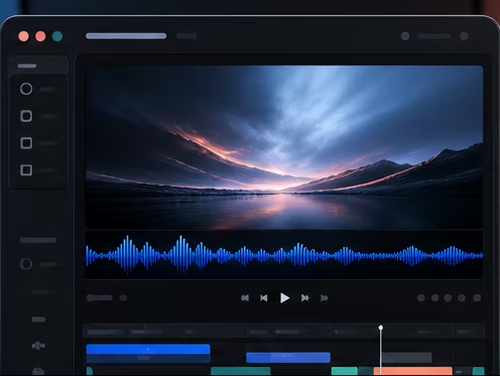
端末からOpus の音声、チャット、ブラウザー録音を選択します。ページはメディアをローカルで読み込むため、設定を始める前にアップロード待ちが発生しません。
共有しやすい MP4 動画に合うビジュアルモードと解像度を選びます。波形は音の動きを明確に示し、ポスターはアートワークを際立たせ、スペクトラムは音楽系の作品に動きを加えます。
変換を開始したら、レンダリング中はタブを開いたままにし、完了後にプレビューしてダウンロードします。長いソースほど処理時間とメモリを必要とするため、負荷の高い書き出しには最新のデスクトップブラウザーが最適です。
Opus to MP4 コンバーターの便利な使い方
Opus to MP4 コンバーターは、既存のメディアファイルと、公開・レビュー・SNS プラットフォームが求める動画フォーマットのギャップを埋めたい音声アプリ利用者、リモートチーム、ウェブクリエイターを支援します。
音声アプリの録音を共有する
音声アプリの録音を共有するには、ソースを選び、内容に合うビジュアルを選択して、公開ワークフローにそのまま入れる動画を書き出すだけで済みます。
ブラウザーで録音した音声を公開する
ブラウザーで録音した音声を公開するが必要なときは、波形・スペクトラム・カバー画像を使って、音声をプレビューしやすく共有しやすい動画にできます。
確認しやすい会議・インタビュー用ファイルを作成する
Opus to MP4 コンバーターなら、確認しやすい会議・インタビュー用ファイルを作成するもソースをアップロードせずに行えます。メディアの主導権はあなたにあり、クリーンな完成コピーをダウンロードできます。
ブラウザー内の非公開処理と実用的な書き出しのポイント
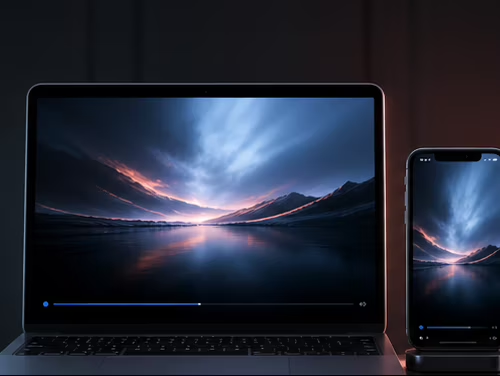
変換は現在のブラウザータブ内で実行されます。ソースファイルはプロジェクトライブラリにアップロードされたり、サーバー側のレンダリングキューに置かれたりしないため、未公開作品・顧客素材・授業録音・社内資料に適しています。
ブラウザーのメディア対応は OS とバージョンによって異なります。標準的なソース形式が最も確実です。ファイルがデコードできない場合は、先に MP3・WAV・H.264 MP4 へ変換してから再試行すると解決することが多いです。
長時間・高解像度の書き出しには多くのメモリが必要です。重いタブを閉じ、端末をスリープさせず、長編音声や大きな動画にはデスクトップブラウザーを使ってください。
公開前に、音声・アートワーク・映像の使用権利を確認してください。ダウンロード後に分かりやすいファイル名を付けると、アップロードやレビューのワークフローで整理しやすくなります。