用AAC 音乐、录音和压缩音频制作便于广泛分享的 MP4 视频
AAC 转 MP4 转换器只专注一件事:为AAC 音乐、录音和压缩音频添加合适的画面,并输出便于广泛分享的 MP4 视频。无需学习复杂的视频时间线,从选择文件到完成导出,一次打开页面就能处理完。
这套流程适合需要制作平台上传文件、内容预览、课程视频、发行素材或审阅版本的使用高效 AAC 音频的内容创作者。选好画面样式和清晰度后,浏览器会在本地完成渲染。
- 可选择波形、频谱或静态封面图
- 生成适合视频平台播放与分享的清晰文件
- 避免上传、强制水印和服务器长期存储

如何在线使用AAC 转 MP4 转换器
第一步,从设备中选择AAC 音乐、录音和压缩音频。页面会直接读取本地文件,无需等待上传,就能开始设置输出效果。
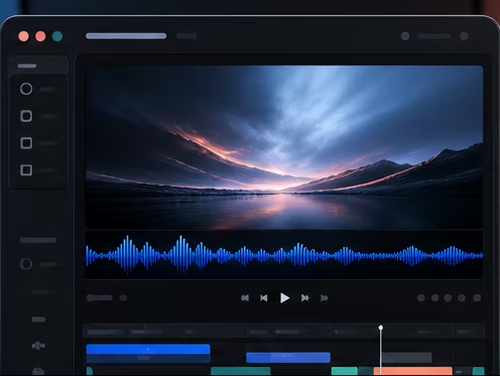
第二步,根据便于广泛分享的 MP4 视频选择画面样式和分辨率。波形能直观显示声音变化,海报模式会突出封面,频谱则更适合需要动态效果的音乐内容。
第三步,开始转换并在渲染期间保持页面打开。完成后即可预览和下载。音频越长、分辨率越高,占用的时间和内存越多;处理大型文件时建议使用最新版桌面浏览器。
AAC 转 MP4 转换器的常见使用方式
AAC 转 MP4 转换器可帮助使用高效 AAC 音频的内容创作者把现有媒体制作成适合发布、审阅和社交平台分享的视频。
把 AAC 音频上传到 YouTube
用于把 AAC 音频上传到 YouTube时,只需选择源文件和贴合内容的画面样式,即可导出可直接进入发布流程的视频。
分享手机和应用录音
需要分享手机和应用录音时,可用波形、频谱或封面图片呈现音频内容,让视频更便于预览和分享。
把课程与语音片段制作成 MP4
还可以用AAC 转 MP4 转换器完成把课程与语音片段制作成 MP4。源文件无需上传,你始终掌控媒体内容和最终成片。

本地处理、隐私保护与导出建议
转换在当前浏览器标签页中完成。源文件不会被上传到项目素材库,也不会进入服务器渲染队列,因此适合未发布作品、客户素材、课堂录音和内部文件。
浏览器的媒体支持会因系统和版本而异。标准格式兼容性最好;如果文件无法解码,先转换为 MP3、WAV 或 H.264 MP4 后再试,通常可以解决问题。
较长或高分辨率的导出需要更多内存。处理完整节目或大文件时,建议关闭其他占用资源的标签页,保持设备唤醒,并使用桌面浏览器。
发布前请确认你拥有音频、图片和视频素材的使用权。下载后使用明确的文件名,方便在上传、审阅和归档流程中管理最终版本。