免費線上 音訊轉影片工具

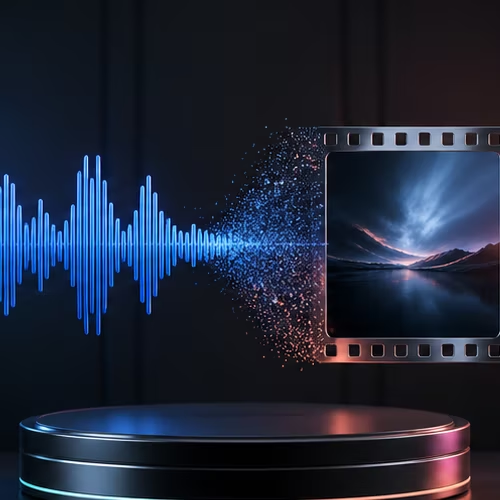
免費將 MP3、WAV、M4A、AAC、OGG 或 FLAC 音訊轉換為含波形、頻譜或封面圖片的 MP4 影片。

將音訊檔拖曳到這裡

MP3、WAV、M4A 及瀏覽器支援的音訊 · 最大 500MB

上傳 JPG、PNG 或 WebP 圖片,將用於 靜態海報 模式。

未選擇封面

瀏覽器支援時輸出 MP4;不支援 MP4 錄製的瀏覽器會改用 WebM,並在下載前顯示實際格式。

無須註冊無浮水印瀏覽器內處理便於分享

選擇音訊轉影片工具的理由

01

無須註冊,無浮水印匯出

無須註冊帳號,沒有隱藏付費,也不會在成片中加入品牌標示,即可把歌曲、Podcast、配音和其他音訊檔案製作成含波形、頻譜或封面的 MP4 影片。

02

適合發布與分享的多種視覺效果

可選擇波形、頻譜或封面圖片,讓需要在影片平台發布音訊內容的創作者輕鬆製作適合發布的影片。

03

在瀏覽器中保護檔案隱私

檔案保留在目前裝置上,由瀏覽器在本機產生結果,不會進入遠端渲染佇列。

用歌曲、Podcast、配音和其他音訊檔案製作含波形、頻譜或封面的 MP4 影片

音訊轉影片工具只專注一件事:為歌曲、Podcast、配音和其他音訊檔案加上合適的畫面,並輸出含波形、頻譜或封面的 MP4 影片。無須學習複雜的影片時間軸,從選擇檔案到完成匯出,開啟頁面一次就能處理完。

這套流程適合需要製作平台上傳檔案、內容預覽、課程影片、發行素材或審閱版本的需要在影片平台發布音訊內容的創作者。選好畫面樣式與畫質後,瀏覽器會在本機完成渲染。

  • 可選擇波形、頻譜或靜態封面圖
  • 產生適合影片平台播放與分享的清晰檔案
  • 避免上傳、強制浮水印與伺服器長期儲存
將歌曲、Podcast、配音和其他音訊檔案轉換為含波形、頻譜或封面的 MP4 影片的流程示意
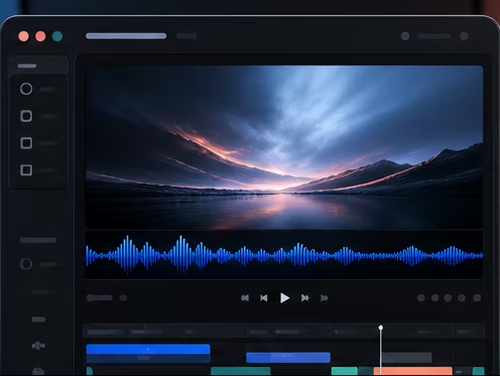
線上音訊轉影片工具編輯與匯出設定畫面

如何線上使用音訊轉影片工具

第一步,從裝置中選擇歌曲、Podcast、配音和其他音訊檔案。頁面會直接讀取本機檔案,無須等待上傳,就能開始設定輸出效果。

第二步,根據含波形、頻譜或封面的 MP4 影片選擇畫面樣式與解析度。波形能直觀顯示聲音變化,海報模式會突顯封面,頻譜則更適合需要動態效果的音樂內容。

第三步,開始轉換並在渲染期間保持頁面開啟。完成後即可預覽和下載。音訊越長、解析度越高,耗時與記憶體需求越大;處理大型檔案時建議使用最新版電腦版瀏覽器。

音訊轉影片工具的常見使用方式

音訊轉影片工具可協助需要在影片平台發布音訊內容的創作者把現有媒體製作成適合發布、審閱和社群平台分享的影片。

製作簡潔的音樂影片

用於製作簡潔的音樂影片時,只需選擇來源檔案和貼近內容的畫面樣式,即可匯出可直接進入發布流程的影片。

發布 Podcast 節目和精華片段

需要發布 Podcast 節目和精華片段時,可用波形、頻譜或封面圖片呈現音訊內容,讓影片更便於預覽和分享。

把課程和旁白製作成影片

還可以用音訊轉影片工具完成把課程和旁白製作成影片。來源檔案無須上傳,您始終掌控媒體內容與最終成品。
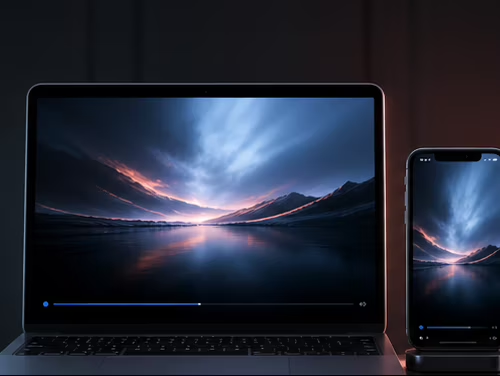
已完成並可預覽分享的含波形、頻譜或封面的 MP4 影片

本機處理、隱私保護與匯出建議

轉換在目前瀏覽器分頁中完成。來源檔案不會被上傳到專案素材庫,也不會進入伺服器渲染佇列,因此適合未發布作品、客戶素材、課堂錄音和內部文件。

瀏覽器的媒體支援會因作業系統與版本而異。標準格式相容性最好;如果檔案無法解碼,先轉換為 MP3、WAV 或 H.264 MP4 後再試,通常可以解決問題。

較長或高解析度的匯出需要更多記憶體。處理完整節目或大型檔案時,建議關閉其他佔用資源的分頁,保持裝置喚醒,並使用電腦版瀏覽器。

發布前請確認您擁有音訊、圖片和影片素材的使用權。下載後使用明確的檔名,方便在上傳、審閱和歸檔流程中管理最終版本。

相關音訊與影片工具

Podcast 轉影片工具

為 Podcast 音訊加入波形或封面並製作成 MP4,用於 YouTube 節目、精華片段和社群平台發布。

WAV 轉 MP4 轉換器

將 WAV 檔案製作成 MP4,用於 YouTube、簡報、內容預覽、審閱連結或私下分享。

M4A 轉 MP4 轉換器

將語音備忘錄、Podcast 預告、課程錄音或壓縮音樂等 M4A 音訊製作成 MP4。

FLAC 轉 MP4 轉換器

將高品質 FLAC 音訊製作成 MP4,用於音樂試聽、母帶審閱、歸檔或私下交付。

AAC 轉 MP4 轉換器

將 AAC 音訊包裝成清晰的 MP4,適合上傳 YouTube、分享短片、發布課程及其他以影片為主的流程。

OGG 轉 MP4 轉換器

將 OGG 音訊製作成 MP4,獲得更好的播放相容性,也便於審閱和在社群平台分享。

Opus 轉 MP4 轉換器

將語音應用程式、瀏覽器錄音和網頁工具產生的 Opus 音訊製作成便於分享的 MP4。

WebM 音訊轉 MP4 轉換器

將 WebM 音訊製作成 MP4,提升相容性,方便內容審閱並發布到各類影片平台。

音樂視覺化工具

為歌曲、樣帶和預告加入波形或頻譜動畫,製作適合 YouTube 上傳的音樂視覺化影片。

Audiogram 製作工具

使用波形或品牌封面製作 Audiogram 影片,適合 Podcast 片段、課程內容和社群平台分享。

Podcast 波形影片製作工具

為節目片段、來賓精華發言和品牌音訊貼文製作動態波形影片。

YouTube 音訊視覺化工具

為音樂或口述音訊加入波形、頻譜動畫或封面,製作適合 YouTube 上傳的視覺化影片。

封面影片製作工具

為音訊加入專輯封面、Podcast 圖片或品牌素材並製作成 MP4,適合發布、審閱和社群平台分享。

語音備忘錄轉影片工具

為語音備忘錄和口述筆記加入波形動畫或封面,製作適合課程、審閱和快速分享的 MP4。

專輯封面影片製作工具

為歌曲加入專輯封面、靜態海報或輕量波形動畫,製作適合上傳、樣帶展示和發行預告的 MP4。

音訊海報製作工具

使用靜態海報或品牌圖片製作音訊影片,適合課程、樣帶、內部審閱和日常分享。

MP3 轉 YouTube 影片工具

為 MP3 加入封面、波形動畫或頻譜效果,製作可上傳 YouTube 的 MP4 影片。

音訊封面影片製作工具

使用靜態圖片或品牌素材製作音訊封面影片,還可加入波形或頻譜動畫。

歌曲轉 YouTube 影片工具

為歌曲加入封面、波形動畫或頻譜效果,製作可直接上傳 YouTube 的 MP4 影片。

Instagram 音訊視覺化工具

製作含波形、頻譜或封面的 16:9 音訊視覺化影片,再裁切用於 Instagram Reels 或動態貼文。

Podcast 轉 YouTube 影片工具

為 Podcast 音訊加入波形動畫、封面或頻譜效果,製作可上傳 YouTube 的 MP4 節目或片段。

TikTok 音訊轉影片工具

製作含波形、頻譜或封面的 16:9 音訊影片,再裁切成適合 TikTok 發布的直式畫面。

音訊轉影片工具常見問題

如何免費線上使用音訊轉影片工具?

選擇歌曲、Podcast、配音和其他音訊檔案,設定視覺或音訊選項,開始轉換並下載完成的檔案。整個過程無須註冊帳號或安裝軟體。

音訊轉影片工具會加入浮水印嗎?

不會。下載結果不包含強制浮水印、品牌片頭或片尾畫面。

使用音訊轉影片工具時,檔案會上傳到伺服器嗎?

不會。所有處理都在瀏覽器本機完成,所選媒體無須上傳到遠端渲染服務。

音訊轉影片工具支援哪些檔案格式?

瀏覽器支援的常見影音格式相容性最好,包括 MP3、WAV、M4A、AAC、OGG、FLAC、MP4、MOV 和 WebM,實際支援會因瀏覽器及作業模式而異。

匯出結果可以用於 YouTube 和社群平台嗎?

可以。匯出影片適用於 YouTube、Instagram、TikTok、Podcast 宣傳、課程平台、審閱連結和其他以影片為主的平台。

為什麼較長的轉換需要更多時間?

瀏覽器需要在您的裝置上處理媒體。檔案越長、解析度越高,耗時和記憶體需求就越大;請保持頁面開啟,複雜任務建議使用最新版電腦版瀏覽器。