用音樂、Podcast 片段和語音內容製作適合 Instagram 的視覺化 MP4 母片
Instagram 音訊視覺化工具只專注一件事:為音樂、Podcast 片段和語音內容加上合適的畫面,並輸出適合 Instagram 的視覺化 MP4 母片。無須學習複雜的影片時間軸,從選擇檔案到完成匯出,開啟頁面一次就能處理完。
這套流程適合需要製作平台上傳檔案、內容預覽、課程影片、發行素材或審閱版本的Reels 創作者、音樂人、Podcast 製作者和品牌團隊。選好畫面樣式與畫質後,瀏覽器會在本機完成渲染。
- 可選擇波形、頻譜或靜態封面圖
- 產生適合影片平台播放與分享的清晰檔案
- 避免上傳、強制浮水印與伺服器長期儲存

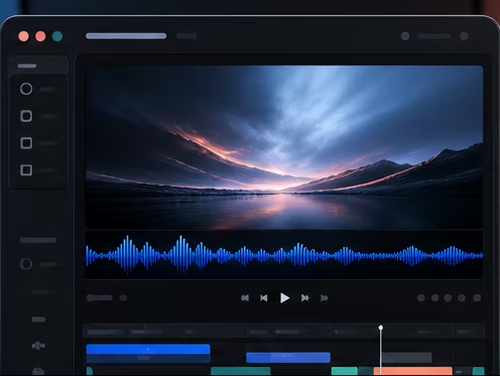
如何線上使用Instagram 音訊視覺化工具
第一步,從裝置中選擇音樂、Podcast 片段和語音內容。頁面會直接讀取本機檔案,無須等待上傳,就能開始設定輸出效果。
第二步,根據適合 Instagram 的視覺化 MP4 母片選擇畫面樣式與解析度。波形能直觀顯示聲音變化,海報模式會突顯封面,頻譜則更適合需要動態效果的音樂內容。
第三步,開始轉換並在渲染期間保持頁面開啟。完成後即可預覽和下載。音訊越長、解析度越高,耗時與記憶體需求越大;處理大型檔案時建議使用最新版電腦版瀏覽器。
Instagram 音訊視覺化工具的常見使用方式
Instagram 音訊視覺化工具可協助Reels 創作者、音樂人、Podcast 製作者和品牌團隊把現有媒體製作成適合發布、審閱和社群平台分享的影片。
為 Reels 製作音樂預告
用於為 Reels 製作音樂預告時,只需選擇來源檔案和貼近內容的畫面樣式,即可匯出可直接進入發布流程的影片。
以動態方式分享 Podcast 金句
需要以動態方式分享 Podcast 金句時,可用波形、頻譜或封面圖片呈現音訊內容,讓影片更便於預覽和分享。
製作具品牌視覺的音訊貼文
還可以用Instagram 音訊視覺化工具完成製作具品牌視覺的音訊貼文。來源檔案無須上傳,您始終掌控媒體內容與最終成品。

本機處理、隱私保護與匯出建議
轉換在目前瀏覽器分頁中完成。來源檔案不會被上傳到專案素材庫,也不會進入伺服器渲染佇列,因此適合未發布作品、客戶素材、課堂錄音和內部文件。
瀏覽器的媒體支援會因作業系統與版本而異。標準格式相容性最好;如果檔案無法解碼,先轉換為 MP3、WAV 或 H.264 MP4 後再試,通常可以解決問題。
較長或高解析度的匯出需要更多記憶體。處理完整節目或大型檔案時,建議關閉其他佔用資源的分頁,保持裝置喚醒,並使用電腦版瀏覽器。
發布前請確認您擁有音訊、圖片和影片素材的使用權。下載後使用明確的檔名,方便在上傳、審閱和歸檔流程中管理最終版本。